Ping
Das Ping-Dialogfenster ermöglicht das Pingen eines bestimmten Systems.
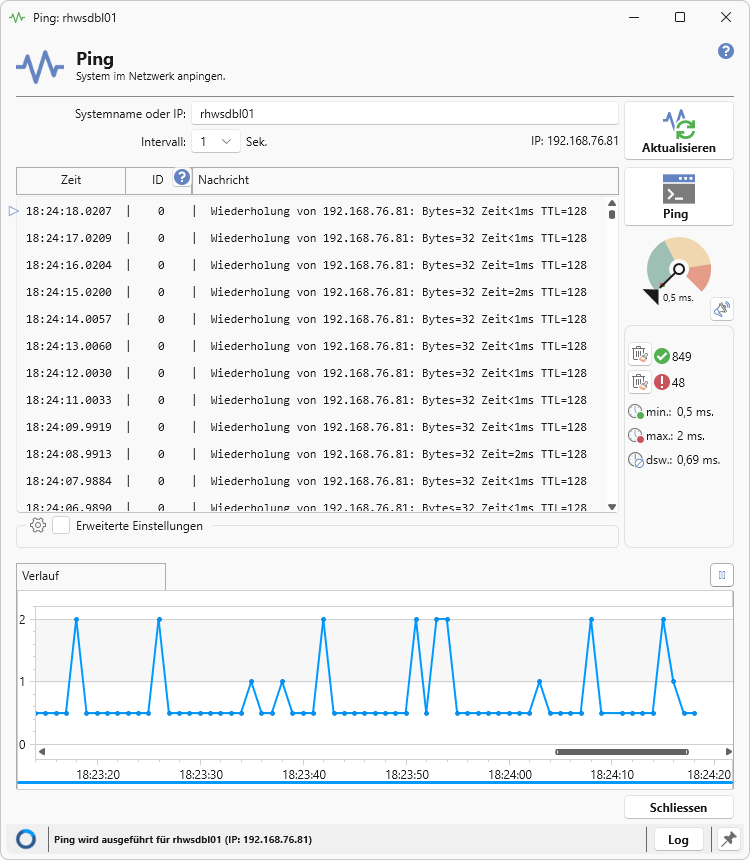
Zusätzlich zum Ping-Intervall können verschiedene weitere Einstellungen vorgenommen werden.
Die grafische Oberfläche zählt die erfolgreichen und fehlerhaften Pings und gibt ein akustisches Signal bei Änderungen des Zustands (Online => Offline und Offline => Online) wieder.
Nachdem im Eingabefeld "Systemname oder IP" ein Systemname oder eine IP eingegeben wurde, kann optional aus der "Intervall"-Auswahlliste ein Ping-Intervall definiert werden.
Durch Drücken der [Enter / Eingabe]-Taste oder durch Klicken der Schaltfläche [Aktualisieren] wird die Ping-Anfrage gestartet.
Mit der Schaltfläche [Ping] kann alternativ oder zusätzlich ein Kommandozeilenfenster geöffnet werden, in dem automatisch die entsprechende Ping-Anfrage ausgeführt wird. Unter "IP:" wird die aus dem Systemnamen aufgelöste IP-Adresse angezeigt.
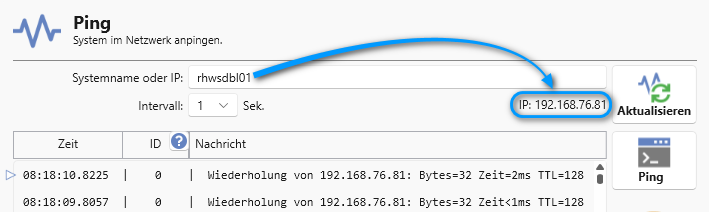
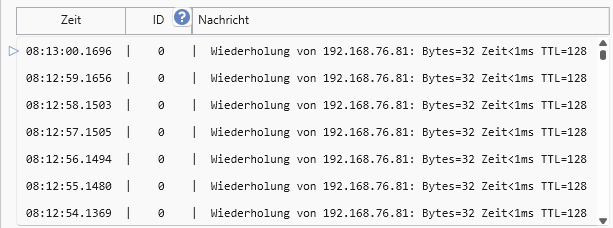
Das Ping-Ergebnis wird in der Ergebnistabelle angezeigt, die den Zeitpunkt der Ping-Anfrage, den ID-Code und die Nachricht der Abfrage zeigt.
Über die Schaltfläche  wird eine Ping-Dokumentation gestartet, die die ID-Codes beschreibt.
Das PDF-Dokument wird im DBLAN - IT-Operator PDF-Viewer geöffnet.
Weitere Informationen zum PDF-Viewer sind unter "PDF-Viewer" beschrieben.
Durch Aktivieren des Abschnitts "Erweiterte Einstellungen" können folgende Optionen konfiguriert werden:
|
Nicht Fragmentieren: |
Wenn aktiviert, kann die Ping-Anforderungsnachricht nicht von Routern im Pfad zum Ziel fragmentiert werden. |
|
TTL: |
Gibt den Wert des Felds Gültigkeitsdauer (Time to Live, TTL) im IP-Header für gesendete Echo-Anforderungsnachrichten an. |
|
Puffer: |
Der mit der Ping-Anforderung gesendete Datenpuffer wird an den Absender in der Echo-Antwort zurückgegeben, um die Roundtrip-Reisezeit für ein Paket mit einer bekannten Größe zu berechnen. |
|
Zeitlimit: |
Zeigt die Anzahl der Millisekunden an, die zum Senden der Ping-Anfrage und zum Empfangen der entsprechenden Ping-Antwort benötigt wurden. |

|
|
Infoquelle und weitere Informationen zum Ping: https://docs.microsoft.com/de-de/windows-server/administration/windows-commands/ping |

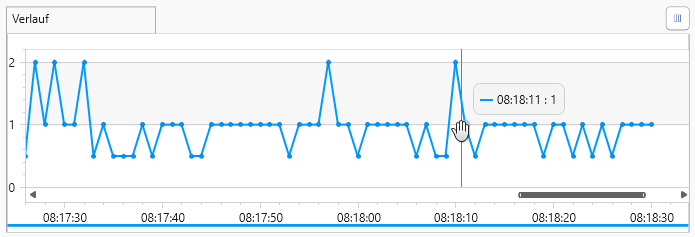
Der Ping-Verlauf wird zusätzlich in einem Diagramm angezeigt, das die Antwortzeiten grafisch darstellt.
Die Aufzeichnung des Diagramms kann für datierte Auswertungen pausiert werden.
Funktionen
|
|
Aktualisieren. |
|
|
Öffnen eines CMD-Ping-Kommandozeilenfensters. |
|
|
Ping Dokumentation. |
|
|
Grafische Darstellung der Antwortzeiten. |
|
|
Aktivieren und Deaktivieren des akustischen Signals bei Zustandsänderungen des Pings (Online => Offline und Offline => Online). |
|
|
Ping-Zähler: Zeigt Anzahl der erfolgreichen Pings. Über die Schaltfläche |
|
|
Ping-Zähler: Zeigt Anzahl der fehlgeschlagenen Pings. Über die Schaltfläche |
|
|
Anzeige der kürzesten Antwortzeit. |
|
|
Anzeige der längsten Antwortzeit. |
|
|
Anzeige der durchschnittlichen Antwortzeiten. |
|
|
Erweiterte Ping-Einstellungen. |
|
|
Starten, Stoppen oder Pausieren der Verlaufsaufzeichnung. |
|
LOG |
|
|
|
Durch Anklicken des Pins kann das Dialogfenster in den Vordergrund geholt werden.
|


