Gerätesuche
Die Gerätesuche ermöglicht die Auflistung und die Verwendung eines Filters zur Suche nach Entra Geräten.
Die verfügbaren Entra Geräte werden in einer Tabelle mit den wichtigsten Geräteinformationen angezeigt.
Sie können die Details der Entra Geräte direkt aus dieser Tabelle anzeigen.
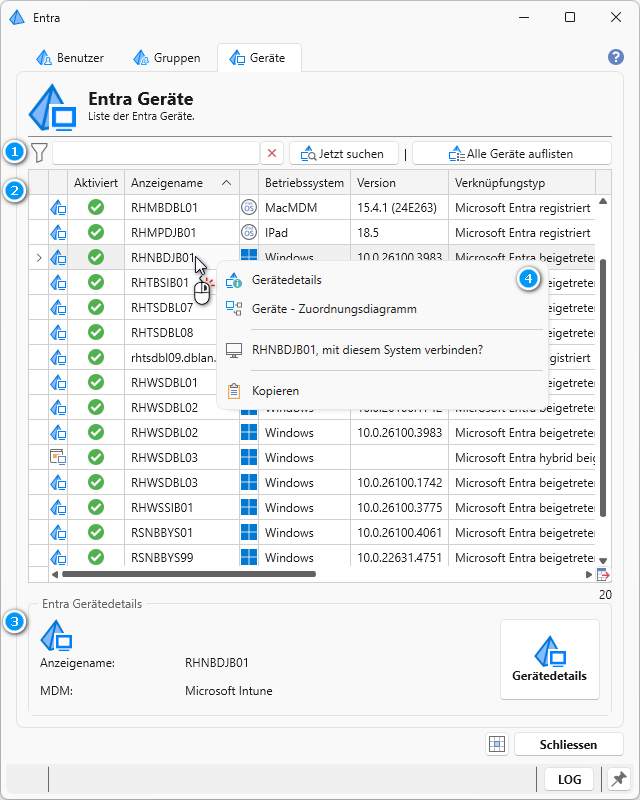
Die Gerätesuche ist in drei Bereiche unterteilt:
- Entra Gerätesuche

- Ergebnistabelle

- Entra Gerätedetails

Die Suche nach Geräten kann im Abschnitt „Entra Gerätesuche“ gestartet werden, indem Sie den Gerätenamen eingeben und dann auf die Schaltfläche [Jetzt suchen] klicken.
Um das Eingabefeld für die Filtersuche zu leeren, verwenden Sie die entsprechende Schaltfläche  .
.
Wenn Sie alle verfügbaren Entra Geräte auflisten möchten, klicken Sie auf die Schaltfläche [Alle Geräte auflisten].
Die Ergebnisübersichtstabelle kann zusätzlich mithilfe der Volltextsuche durchsucht werden.
|
Symbol |
Beschreibung |
|
|
Entra Gruppe |
|
|
Active Directory Gruppe |


Im Kontextmenü  können auch weitere Funktionen auf die Entra Geräte angewendet werden, wie das Anzeigen von Gerätedetails.
|
|
Weitere Entra Gerätedetails. |

Der Inhalt der Ergebnistabelle kann über die Schaltfläche  exportiert werden, die sich in der unteren rechten Ecke der Tabelle befindet.
Im Abschnitt „Entra Gerätedetails“ werden der Gerätename und die Gerätebeschreibung angezeigt.
Wenn Sie auf die Schaltfläche [Gerätedetails] klicken, wird das Dialogfenster [Gerätedetails] geöffnet.
Funktionen
|
|
Hilfe anzeigen. |
|
|
Filter. |
|
|
Filtersuche löschen. |
|
|
Suche starten. |
|
|
Alle Objekte anzeigen. |
|
|
|
|
|
Geräte - Zuordnungsdiagramm erstellen. |
|
|
Feldwert in die Zwischenablage kopieren. |
|
|
Export der Inhalte der Tabelle. |
|
|
Den Zellenauswahlmodus aktivieren oder deaktivieren. |
|
LOG |
|
|
|
Durch Anklicken des Pins kann das Dialogfenster in den Vordergrund geholt werden.
|


