Drucker suche
Die Druckersuche ermöglicht die Auflistung und die Verwendung eines Filters zur Suche nach Active Directory-Drucker.
Die verfügbaren Active Directory-Drucker werden in einer Tabelle mit den wichtigsten Druckerinformationen angezeigt.
Sie können die Details der Active Directory-Drucker direkt aus dieser Tabelle anzeigen.
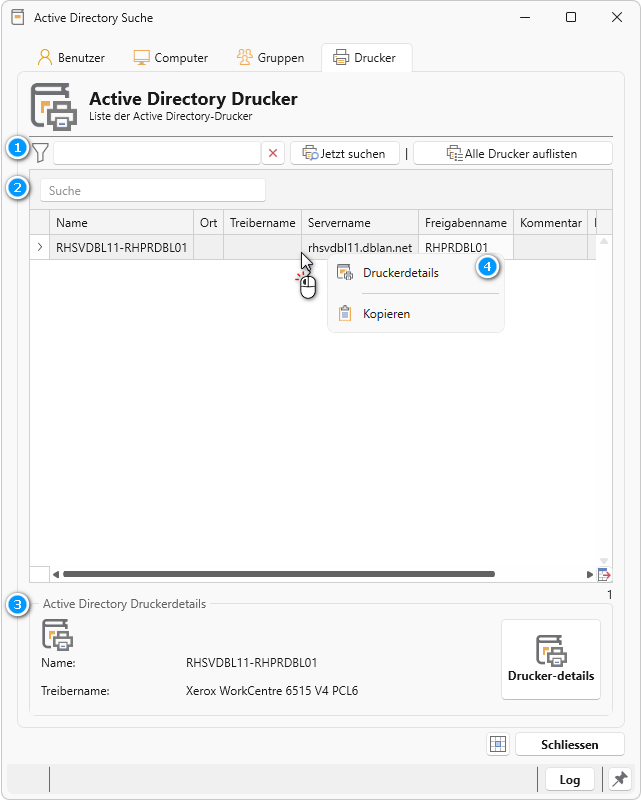
Die Druckersuche ist in drei Bereiche unterteilt:
- Active Directory Druckersuche.

- Ergebnistabelle.

- Active Directory Druckerdetails.

Im Bereich "Active Directory Druckersuche" können Sie durch Eingabe des Druckernamens und anschließendes Klicken auf die Schaltfläche "[Jetzt suchen]" eine Filterung durchführen.
Wenn Sie die Schaltfläche  verwenden, wird das Suchfeld zurückgesetzt.
Alternativ können Sie mit der Schaltfläche "[Alle Drucker auflisten]" alle verfügbaren Active Directory Drucker auflisten.
|
|
Bitte beachten Sie, dass nur Active Directory Bereiche (Drucker-OU), die in der DBLAN - IT-Operator-Konfiguration definiert sind, durchsucht werden. |

Die Ergebnistabelle ermöglicht auch eine Volltextsuche über die interne Tabellensuchfunktion.
Darüber hinaus können Sie über das Kontextmenü  zusätzliche Aktionen auf das Active Directory Druckerkonto anwenden:
|
|
Weitere Active Directory Druckerdetails anzeigen |

Der Inhalt der Ergebnistabelle kann über die Schaltfläche  in der rechten unteren Ecke der Tabelle exportiert werden.
Im Bereich "Active Directory Druckerdetails" werden der Anzeigename und der Treibernamen des Druckers angezeigt.
Durch Klicken auf die Schaltfläche [Druckerdetails] öffnet sich ein Dialogfenster mit weiteren Informationen zu diesem Drucker.
Funktionen
|
|
Filter. |
|
|
Filtersuche löschen. |
|
|
Suche starten. |
|
|
Alle Objekte anzeigen. |
|
|
|
|
|
Feldwert in die Zwischenablage kopieren. |
|
|
Export der Inhalte der Tabelle. |
|
|
Den Zellenauswahlmodus aktivieren oder deaktivieren. |
|
LOG |
|
|
|
Durch Anklicken des Pins kann das Dialogfenster in den Vordergrund geholt werden.
|


