Computer suche
Die Computer-Suche ermöglicht das Auflisten und Filtern von Active Directory-Computern.
In einer Ergebnistabelle werden die verfügbaren Active Directory-Computer mit den wichtigsten Informationen angezeigt.
Von dieser Tabelle aus können Sie die Details der Active Directory-Computer anzeigen und eine weitere Instanz des DBLAN - IT-Operators starten, die sich dann mit dem ausgewählten System verbindet.
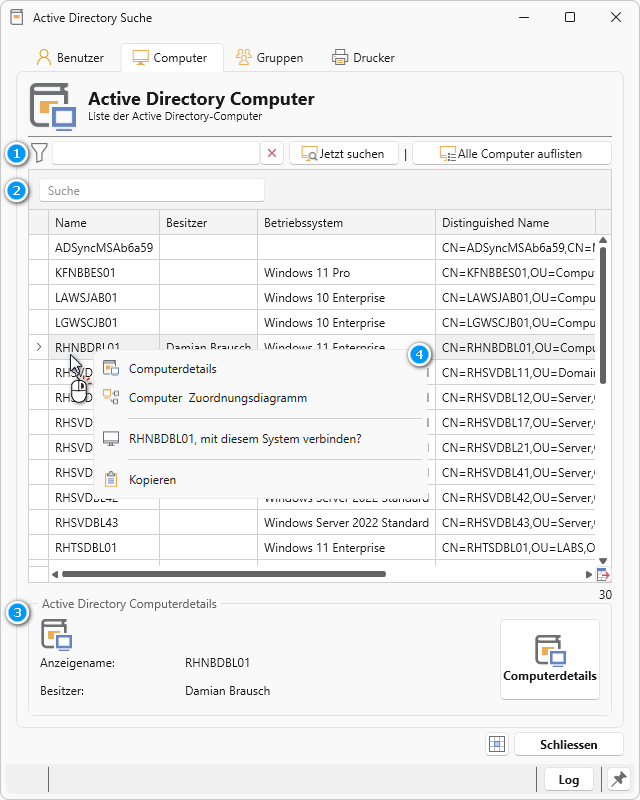
Die Computersuche ist in drei Bereiche unterteilt:
- Active Directory Computersuche.

- Ergebnistabelle.

- Active Directory Computerdetails.

Die Filtersuche im Bereich "Active Directory Computersuche" kann gestartet werden, indem Sie den Computernamen eingeben und dann auf die Schaltfläche [Jetzt suchen] klicken.
Mit der Schaltfläche  können Sie das Eingabefeld leeren.
Die Schaltfläche [Alle Computer auflisten] listet alle Active Directory-Computer auf.
|
|
Es werden nur die im DBLAN - IT-Operator konfigurierten Active Directory-Bereiche (Computer-OU) durchsucht. Weitere Informationen finden Sie im Kapitel "Active Directory". |

Die Ergebnisübersichtstabelle kann zusätzlich mithilfe der internen Tabellensuche im Volltext durchsucht werden.
Im Kontextmenü  stehen zusätzliche Funktionen für das Active Directory-Computerkonto zur Verfügung:
|
|
Weitere Active Directory Computerdetails. |
|
|
Erstellt ein Zuordnungsdiagramm. |
|
|
Startet eine weitere Instanz des DBLAN - IT-Operators und verbindet sich mit diesem System. |


Der Inhalt der Ergebnistabelle kann über die Schaltfläche  exportiert werden, die sich in der rechten unteren Ecke der Tabelle befindet.
Der Bereich "Active Directory Computerdetails" zeigt den Anzeigenamen und den Besitzer des Systems.
Durch Klicken auf die Schaltfläche [Computerdeteils] wird das Dialogfenster "Computerdetails" geöffnet.
Funktionen
|
|
Filter. |
|
|
Filtersuche löschen. |
|
|
Suche starten. |
|
|
Alle Objekte anzeigen. |
|
|
|
|
|
Computer - Zuordnungsdiagramm erstellen. |
|
|
Mit diesem Computersystem verbinden. |
|
|
Feldwert in die Zwischenablage kopieren. |
|
|
Export der Inhalte der Tabelle. |
|
|
Den Zellenauswahlmodus aktivieren oder deaktivieren. |
|
LOG |
|
|
|
Durch Anklicken des Pins kann das Dialogfenster in den Vordergrund geholt werden.
|


