Benutzer suche
Die Benutzersuche ermöglicht das Auflisten und Filtern der Active Directory Benutzer.
Dabei werden die verfügbaren Active Directory Benutzer in einer Ergebnistabelle angezeigt, die wichtige Informationen zu den Benutzerkontostatus (z.B. Benutzer deaktiviert oder gesperrt) enthält.
Sie können direkt aus dieser Tabelle heraus die Active Directory Benutzerkonten aktivieren, deaktivieren, das Kennwort zurücksetzen oder die Benutzerkonten entsperren.
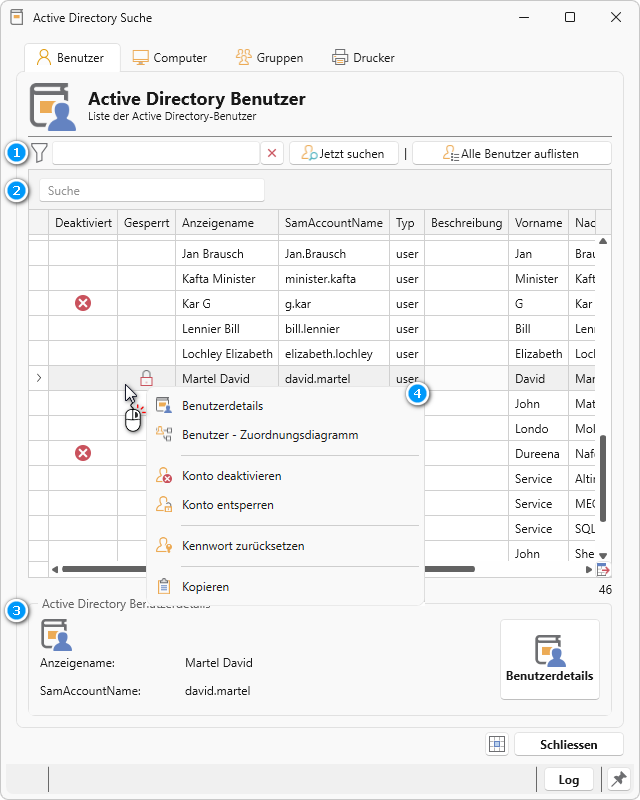
Die Benutzersuche ist in drei Bereiche unterteilt:
- Active Directory Benutzersuche.

- Ergebnistabelle.

- Active Directory Benutzerdetails.

Die Filtersuche kann im Bereich "Active Directory Benutzersuche" gestartet werden, indem Sie den Benutzernamen eingeben und anschließend auf die Schaltfläche "Jetzt suchen" klicken.
Die Schaltfläche  leert das Eingabefeld. Mit der Schaltfläche "Alle Benutzer auflisten" können Sie alle Active Directory Benutzer auflisten.
|
|
Es werden nur die im DBLAN - IT-Operator konfigurierten Active Directory Bereiche (Benutzer-OU) durchsucht. Weitere Informationen finden Sie unter "Active Directory". |

Die Ergebnistabelle kann zusätzlich über die interne Tabellensuchfunktion im Volltext durchsucht werden.
Die ersten beiden Spalten der Ergebnistabelle informieren über den Status des Benutzers:
|
Spaltenname |
Symbol |
Beschreibung |
|
Deaktiviert |
|
Das Active Directory Benutzerkonto ist deaktiviert. |
|
Gesperrt |
|
Das Active Directory Benutzerkonto ist gesperrt. |


Im Kontextmenü  der Ergebnistabelle können zusätzlich folgende Funktionen auf das Active Directory Benutzerkonto angewendet werden:
|
|
Zeigt weitere Active Directory Benutzerdetails an. |
|
|
Erstellt ein Zuordnungsdiagramm. |
|
|
Active Directory Benutzerkonto aktivieren |
|
|
Active Directory Benutzerkonto deaktivieren. |
|
|
Active Directory Benutzerkonto entsperren. |
|
|
Active Directory Benutzer Kennwort zurücksetzen. |


Der Inhalt der Ergebnistabelle kann über die Schaltfläche  in der rechten unteren Ecke der Tabelle exportiert werden.
Der Abschnitt "Active Directory Benutzerdetails" zeigt den Anzeigenamen und den SamAccountName des aktuellen Benutzers an.
Durch Klicken der Schaltfläche "Benutzerdeteils" wird das Benutzerdetails-Dialogfenster geöffnet.
Funktionen
|
|
Filter. |
|
|
Filtersuche löschen. |
|
|
Suche starten. |
|
|
Alle Objekte anzeigen. |
|
|
Active Directory Benutzerkonto ist deaktiviert. |
|
|
Active Directory Benutzerkonto ist gesperrt. |
|
|
|
|
|
Benutzer - Zuordnungsdiagramm erstellen. |
|
|
|
|
|
|
|
|
|
|
|
|
|
|
Feldwert in die Zwischenablage kopieren. |
|
|
Export der Inhalte der Tabelle. |
|
|
Den Zellenauswahlmodus aktivieren oder deaktivieren. |
|
LOG |
|
|
|
Durch Anklicken des Pins kann das Dialogfenster in den Vordergrund geholt werden.
|


