Active Directory Benutzer Gruppen Vergleich (Gruppen)
Das Dialogfenster "Benutzergruppen vergleichen" ermöglicht den Vergleich der Gruppenmitgliedschaften zweier Active Directory Benutzerkonten.
Die Ergebnisse werden in Ergebnistabellen übersichtlich dargestellt.
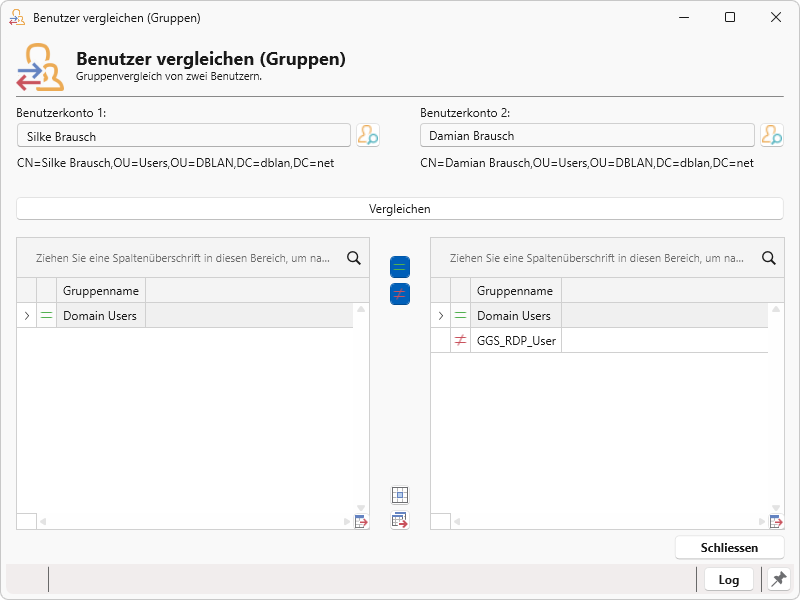
- Auswahl von Benutzerkonto 1:
Durch Betätigen der Schaltfläche im Abschnitt "Benutzerkonto 1" öffnet sich das Dialogfenster "Benutzer auswählen".
Hier kann das gewünschte Benutzerkonto gesucht, markiert und anschließend durch Drücken der Schaltfläche [OK] übernommen werden.
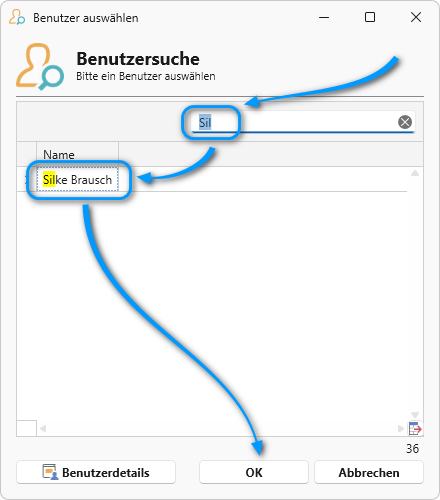
- Auswahl von Benutzerkonto 2:
Durch Betätigen der Schaltfläche im Abschnitt "Benutzerkonto 2" öffnet sich das Dialogfenster "Benutzer auswählen".
Hier kann das gewünschte Benutzerkonto gesucht, markiert und anschließend durch Drücken der Schaltfläche [OK] übernommen werden.
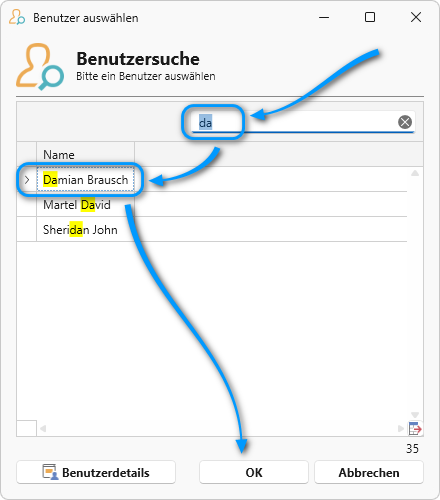
- Vergleich starten:
Nach Auswahl der Benutzerkonten kann der Vergleich durch Drücken der Schaltfläche [Vergleichen] gestartet werden.
Die Ergebnisse werden jeweils in einer Ergebnistabelle für jedes Benutzerkonto angezeigt. - Symbole zur Ergebnisinterpretation sind:
|
|
Gleich: Benutzerkonto 1 und Benutzerkonto 2 sind Mitglieder dieser Gruppe. |
|
|
Ungleich: Nur eines der Benutzerkonten ist Mitglied dieser Gruppe. |


Funktionen
|
|
Benutzer auswählen. |
|
|
Tabellenvolltextsuche. |
|
|
Aktivieren und Deaktivieren der Gruppen, in denen beide Benutzerkonten Mitglieder sind. |
|
|
Aktivieren und Deaktivieren der Gruppen, in denen ein Benutzerkonto Mitglied ist. |
|
|
Den Zellenauswahlmodus aktivieren oder deaktivieren. |
|
|
Export der Inhalte der Tabelle. |
|
|
Export der Tabellen. |
|
LOG |
|
|
|
Durch Anklicken des Pins kann das Dialogfenster in den Vordergrund geholt werden.
|
|
|
|


